 OpenBanana
OpenBanana · 更新日:2026 年 10 月 10 日
AI で商品写真の背景を変更する方法
実際のボトル画像を使い、参考画像と具体的なプロンプトで商品写真の背景を変える手順を解説します。
鮮明な商品画像を用意し、残す部分と変える部分をそれぞれ指定します。この例では、青いボトルを保ちながら、クリーム色の背景と台座を淡いミント色へ変更しました。
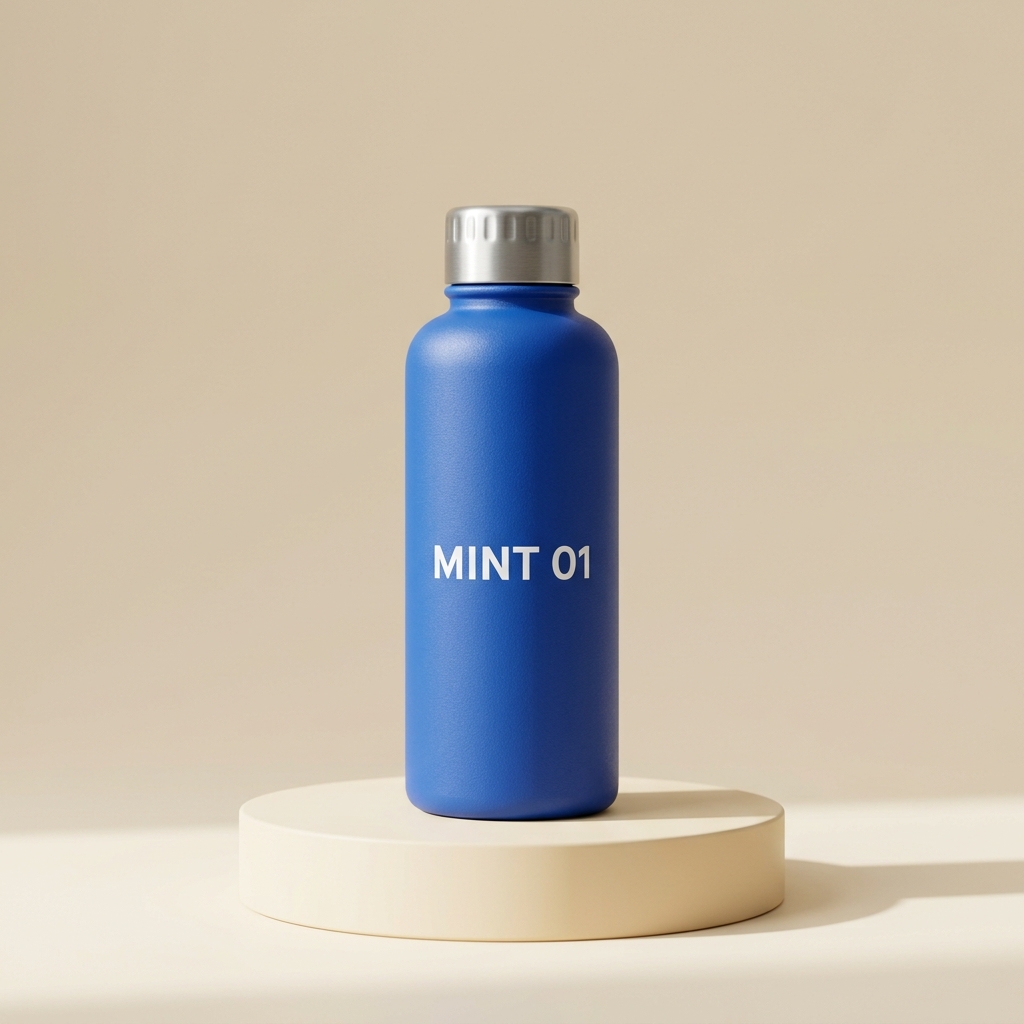
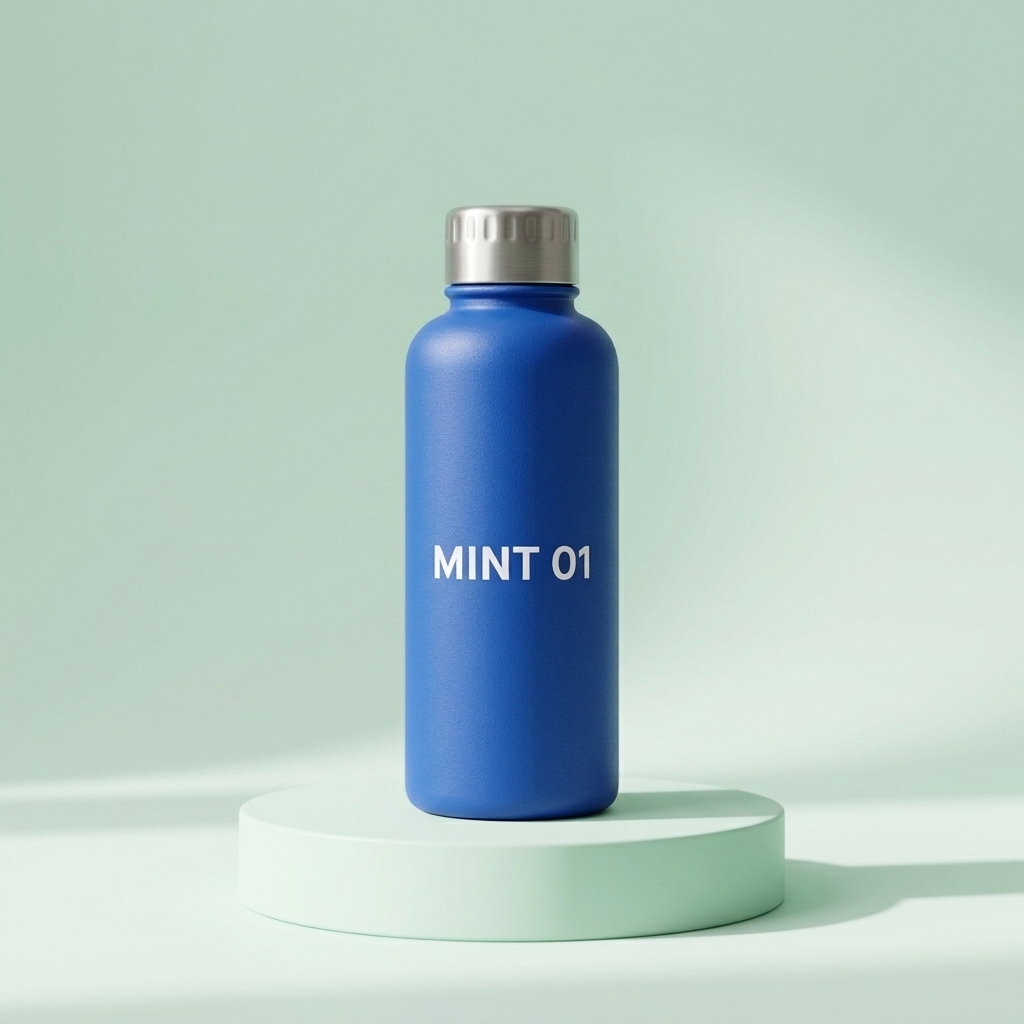
AI で作成したデモ用ボトルを、2026 年 10 月 9 日に OpenBanana で編集しました。両方とも実際の生成結果です。最初の画像を参考に、1K・1:1 で編集しています。
1. 鮮明な参考画像を用意する
明るく、商品全体とラベルが見える画像を選びます。5 MB 未満の PNG・JPG・WebP を 1 枚使えます。このページのデモ画像をダウンロードして試すこともできます。
2. エディターで画像を追加する
ログインし、参考画像の欄にファイルを追加します。自分の生成履歴にある画像なら「この画像を編集」から次の参考画像にできます。
3. 残すもの、変えるものを指定する
青いボトル、銀色のキャップ、MINT 01 のラベルを残し、背景・台座・光だけを変更します。比較して試せるよう、下に実際に使った英語プロンプトを掲載しています。
この作例で実際に使ったプロンプト(英語)
Keep the blue bottle, silver cap and exact "MINT 01" label from the reference image. Change only the background and pedestal to a soft pale mint studio scene with diffuse window light. Do not add props or extra text.
4. 縦横比と解像度を選ぶ
この例は正方形の 1:1、解像度は 1K です。1K は 10、2K は 20、4K は 30 クレジット。表示された必要量を確認して「画像を生成」を選びます。
5. 商品を確認して保存する
ラベルを 1 文字ずつ確認し、キャップ、輪郭、色、比率を元画像と比較します。この例では MINT 01 が読め、青いボトルと銀色のキャップが残っています。背景・台座・影はミント色のシーンになりました。タスクに表示される期限内にダウンロードしてください。
使い回せるプロンプトの構成
残す商品の特徴 → 変更するシーン → 追加しない要素。例のボトル、キャップ、ラベルを自分の商品の特徴に置き換え、希望の背景を指定します。一度に変えるシーンの要素を絞ると、結果を比較しやすくなります。
仕上がりを確認する 4 つのポイント
- ラベル:拡大して文字、数字、記号を確認する。
- 形状:キャップ、肩、輪郭、底面を参考画像と比べる。
- 光:商品と台座の接地面に自然な影があるか確認する。
- 構図:商品カードや広告、SNS 用に必要な余白を取る。
無料で試せますか?
新規アカウントでメールを確認すると、7 日間有効な 15 クレジットを一度受け取れます。1K の参考画像編集は 10 クレジット。自分の画像やデモ画像で 1 回試せます。
料金プランを見る